直接参照用URL: https://www.runexy.co.jp/support/faq/mylogstar/68000003886
※MylogStar Cloud for Serverプランをご契約いただいているお客様は、エラーが表示されるPCに適用しているポリシーを編集してください。
MylogStar Cloudのバージョン(MS〇.〇)を確認する方法は、こちらのFAQをご参照ください。
MylogStar Cloudのバージョン(MS〇.〇)を確認する方法は、こちらのFAQをご参照ください。
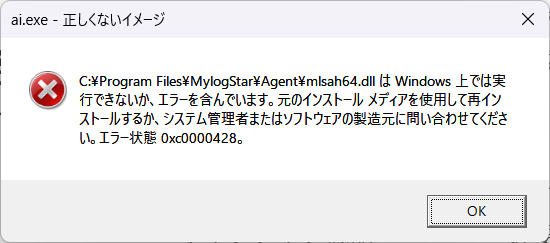
上記エラーメッセージは、Microsoft Office製品の起動時に表示される場合があり、OKボタンのクリックでエラーメッセージを閉じることができます。
MylogStar Agentの動作に影響はありませんが、下記の手順でエラーを回避してください。
■ APIフック除外アプリケーションリストへの追加
- MylogStar Consoleへログインします。
- メニューバーから[設定]-[ポリシー設定]を選択してポリシー設定画面を開きます。
- [コンピューター]タブを選択し、[システム設定]を選択します。
- [APIフック除外アプリケーションリスト]の入力欄に「ai.exe」や「aimgr.exe」を入力します。
※カンマ「 , 」で区切ると複数指定が可能です。1,024 文字以内で入力します。
---
ai.exe,aimgr.exe
--- - [更新]をクリックし、数分程度待機した後でポリシーを適用しているコンピューターを再起動してください。
※コンピューターの再起動後から有効となる設定のためです。 - MylogStar Consoleの設定イメージ

| キーワード |
|
この記事は役に立ちましたか?
それは素晴らしい!
フィードバックありがとうございます
お役に立てず申し訳ございません!
フィードバックありがとうございます
フィードバックを送信しました
記事の改善におけるご協力ありがとうございます。